LAMPUNG — Fitur NTFS drive compression di Windows 11 mampu mengembalikan 68 GB ruang penyimpanan pada laptop dengan 333 GB data terpakai, tanpa mengubah fungsi file sedikit pun. Kompresi berjalan otomatis di latar belakang dan baru berdampak pada performa saat file dibuka. Fitur ini paling berguna bagi pengguna laptop kelas menengah yang kapasitas penyimpanannya terbatas.
Kompresi bawaan Windows 11 bekerja dengan memperkecil ukuran file di tingkat sistem file NTFS. Bagi pengguna, tampilan dan perilaku file tetap identik: dokumen bisa dibuka, aplikasi berjalan normal, dan tidak ada proses ekstrak manual seperti saat memakai file ZIP. Data disimpan dalam bentuk lebih padat, lalu didekompresi otomatis begitu diakses.
Pada pengujian yang dilakukan, kompresi diterapkan ke drive berisi 333 GB data. Windows sempat memprediksi prosesnya memakan waktu lebih dari 9 jam, tetapi kenyataannya selesai sekitar dua jam. Hasil akhirnya, ruang kosong bertambah 68 GB di drive tersebut.
Cara Mengaktifkan Kompresi Drive di Windows 11
Prosesnya singkat dan tidak memerlukan aplikasi tambahan. Pastikan drive yang akan dikompres memakai sistem file NTFS, karena opsi ini tidak muncul pada format lain.
- Buka File Explorer, lalu masuk ke menu This PC.
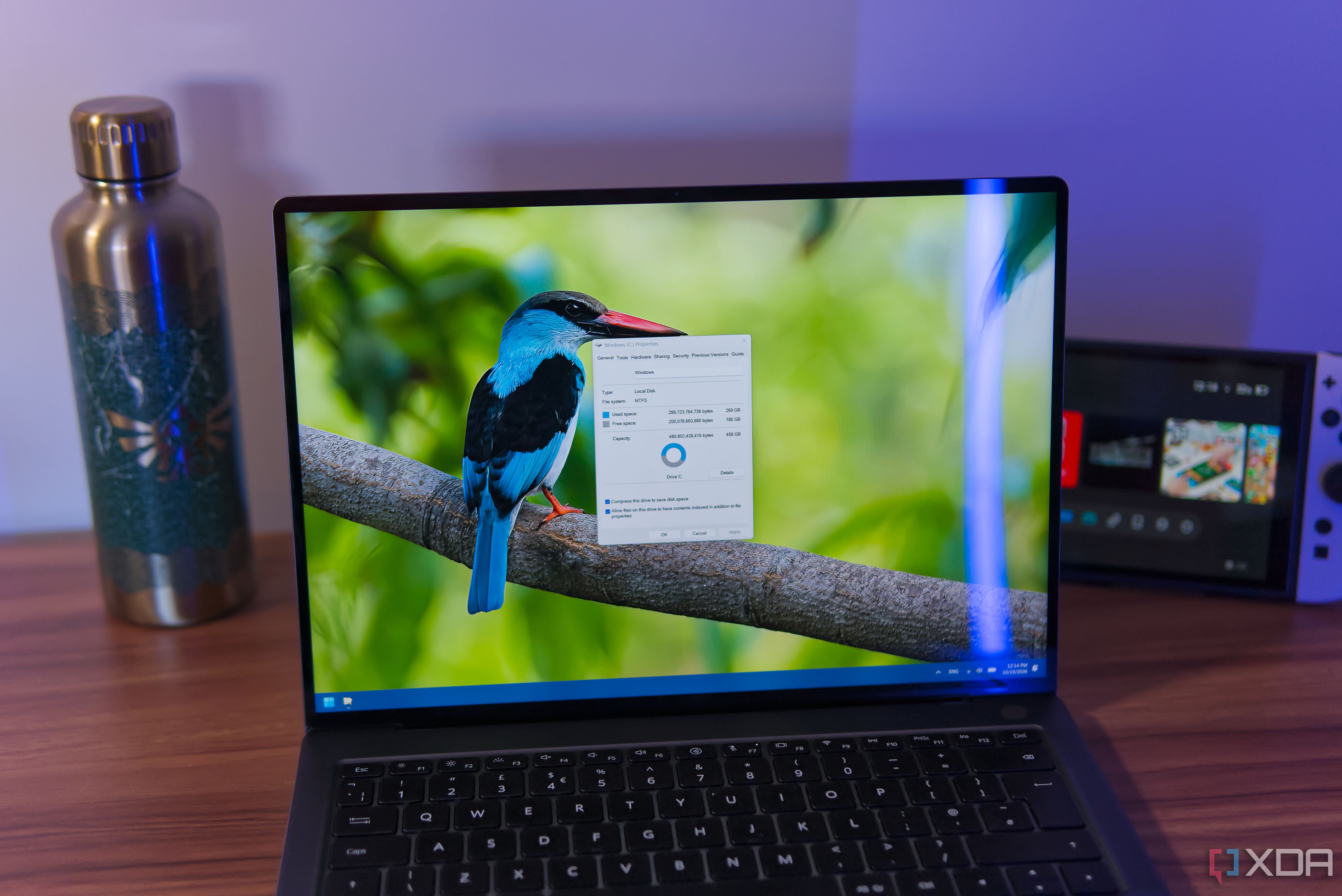
- Klik kanan drive yang ingin dikompres dan pilih Properties.
- Di bagian bawah jendela Properties, centang opsi compress files on the drive to save space.
- Klik Apply, lalu konfirmasi pilihan untuk menerapkan kompresi ke seluruh isi drive.
Setelah diaktifkan, file yang ditulis ke drive tersebut di masa depan akan otomatis dikompres. Pengguna tidak perlu mengulang proses ini setiap kali menyimpan data baru.
Dampak ke Performa: Kapan Terasa, Kapan Tidak
Kompresi dan dekompresi file dibebankan ke CPU. Artinya, ada siklus prosesor yang terpakai setiap kali file ditulis atau dibuka, sehingga waktu akses bisa sedikit lebih lama dibanding drive tanpa kompresi.
Pada komputer modern, selisih waktu tersebut umumnya tidak terasa. Proses kompresi berjalan cukup cepat, dan selama file sedang digunakan, file tidak perlu didekompresi ulang. Kondisi berbeda berlaku di perangkat lama atau berprosesor lemah, di mana efek perlambatan bisa lebih terasa.
Beberapa file juga tidak dapat dikompres, umumnya file sistem yang krusial agar Windows tetap berjalan. File yang sudah berformat padat, seperti video atau arsip, cenderung hanya mendapat penghematan ruang kecil karena isinya sudah termampatkan.
Alternatif: Kompres Folder Tertentu Saja
Jika kompresi seluruh drive membuat perangkat terasa lambat, pengguna bisa membatasi kompresi ke folder tertentu. Caranya, klik kanan folder, pilih Properties, masuk ke Advanced, lalu centang opsi kompresi.
Di jendela yang sama tersedia pilihan untuk menerapkan kompresi ke subfolder di dalamnya. Strategi ini cocok untuk folder dokumen atau unduhan yang jarang dibuka dan tidak menuntut kecepatan akses tinggi. Folder baru juga bisa disiapkan dengan kompresi aktif sejak awal, sehingga penghematan ruang menumpuk seiring bertambahnya file.
Layak Dicoba Saat Penyimpanan Menipis
Harga penyimpanan dan RAM sedang berada di level tinggi, sehingga menambah kapasitas lewat pembelian SSD baru bukan pilihan murah. Kompresi drive menawarkan jalan tengah: ruang tambahan tanpa biaya dan tanpa kehilangan data.
Fitur ini paling masuk akal untuk laptop dengan kapasitas 256 GB atau 512 GB yang mulai penuh, terutama yang dipakai untuk dokumen, kode, dan file kerja sehari-hari. Pada perangkat berperforma rendah, sebaiknya mulai dari kompresi folder tertentu lebih dulu, lalu ukur apakah ada perubahan rasa saat membuka file.